
如何在word方框中添加√对号
- 作者:佚名
- 来源:定理手游网
- 时间:2025-11-07
在日常办公和学习中,我们经常会遇到需要在word文档的方框中添加√对号的情况。下面就为大家介绍几种常见的方法。
使用符号插入功能
1. 将光标定位到需要插入√对号的方框所在位置。
2. 点击word界面中的“插入”选项卡。
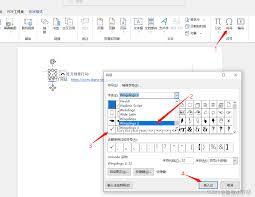
3. 在“符号”组中,点击“符号”按钮,选择“其他符号”。
4. 在“符号”对话框中,“字体”选择“wingdings 2”(不同字体可能显示效果略有差异)。
5. 找到“√”符号并选中,然后点击“插入”按钮,最后关闭对话框即可。
通过快捷键插入
1. 将光标定位到合适位置。
2. 按下“alt”键并输入数字代码“alt+9312”(小方块),松开“alt”键后小方块会出现。
3. 再次按下“alt”键并输入数字代码“alt+9313”(带√对号的方块),松开“alt”键,√对号就会出现在小方块中。不过这种方法需要记住代码,相对来说不够直观。
利用复制粘贴法
1. 在其他地方输入√对号,可以通过上述符号插入功能获取。
2. 选中√对号,按下“ctrl+c”进行复制。
3. 将光标定位到word文档中的方框内,按下“ctrl+v”粘贴,即可将√对号添加到方框中。
使用输入法插入
一些输入法提供了插入特殊符号的功能。例如,在某些输入法中,按下“ctrl+shift+z”组合键,打开符号大全窗口。在“数字序号”分类中,可以找到√对号并插入到文档的方框内。
上一篇:省鸭 邀请好友方法
下一篇:华为智慧语音如何录入声音











