如何关闭office功能区
- 作者:佚名
- 来源:定理手游网
- 时间:2026-06-25
在使用office办公软件时,有时为了获得更大的编辑空间或者满足特定的操作需求,我们可能希望关闭功能区。下面就来介绍几种关闭功能区的方法。
一、临时隐藏功能区
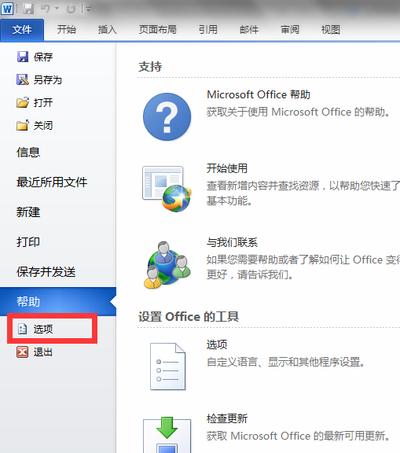
在大多数office应用程序中,比如word、excel、powerpoint等,你只需按下“ctrl + f1”组合键,功能区就会临时隐藏起来,再次按下该组合键,功能区又会重新显示。这种方式操作简单,适合在需要快速扩大编辑区域进行文本输入、查看等操作时使用。
二、长期隐藏功能区
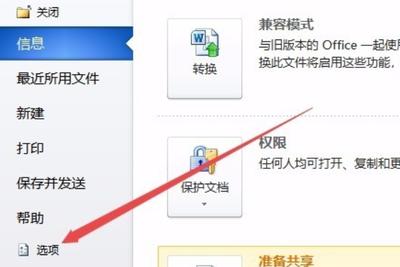
1. excel:点击“文件”选项卡,选择“选项”,在弹出的“excel选项”对话框中,点击“自定义功能区”。在右侧的“主选项卡”列表中,取消勾选你想要隐藏的功能区选项卡,然后点击“确定”即可。之后如果需要再次显示,只需重新勾选相应选项卡。
2. word和powerpoint:同样点击“文件”选项卡,选择“选项”。在“word选项”或“powerpoint选项”对话框中,找到“自定义功能区”。按照与excel类似的方法,取消勾选不需要的功能区选项卡来实现隐藏,需要时再恢复勾选。
三、通过快捷访问工具栏控制
你可以将一些常用命令添加到快捷访问工具栏,然后通过它来执行操作,减少对功能区的依赖。在各office应用中,点击快捷访问工具栏右侧的下拉箭头,选择“其他命令”。在“从下列位置选择命令”下拉列表中,找到你需要的命令添加到快捷访问工具栏,之后主要通过这个工具栏进行操作,间接减少对功能区的使用频率。
关闭功能区能让我们的办公界面更加简洁,提高操作效率。根据自己的实际需求,灵活运用上述方法,就能轻松实现功能区的关闭与恢复,更好地完成各项办公任务。
下一篇:微信如何建单人群聊