腾讯文档如何添加边框和底纹
- 作者:佚名
- 来源:定理手游网
- 时间:2026-06-24
在使用腾讯文档时,为表格添加边框和底纹以及美化表格可以让文档更加清晰、美观,提升可读性。下面就来详细介绍相关操作。
添加边框
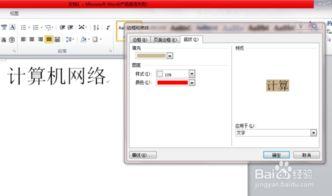
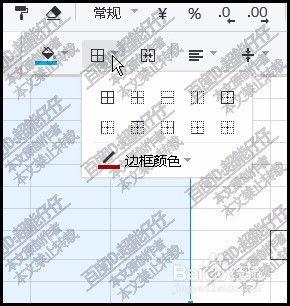
打开腾讯文档中的表格,选中想要添加边框的单元格、行或列。点击菜单栏中的“表格”选项,在下拉菜单中选择“表格属性”。在弹出的对话框中,切换到“边框和底纹”标签页。在这里,你可以选择不同的边框样式,如实线、虚线等;设置边框的颜色;还能决定是否显示表格的上下左右边框、内部边框等。比如,你只想显示表格的上下边框,就取消左右边框的勾选,然后点击“确定”即可。
另外,也可以通过快捷方式来添加简单的边框。选中表格后,鼠标右键点击,在弹出的菜单中选择“边框和底纹”,后续操作与上述通过“表格属性”的方式类似。
添加底纹
同样先选中要添加底纹的单元格区域。接着点击“表格”菜单中的“表格属性”,进入“边框和底纹”标签页。在“底纹”部分,选择你喜欢的填充颜色和图案样式。若想要纯色底纹,直接选择颜色即可;若想要有图案的底纹,可在图案下拉菜单中挑选合适的样式,并调整其颜色深浅等参数。设置好后点击“确定”,就能为所选区域添加底纹。
美化表格
1. 调整行高和列宽:将鼠标指针移至表格行线或列线处,当指针变为双向箭头时,按住鼠标左键拖动,即可方便地调整行高和列宽,使表格内容布局更合理。
2. 合并与拆分单元格:选中要合并的相邻单元格,点击“表格”菜单中的“合并单元格”;若要拆分已合并的单元格,则选中该单元格后点击“拆分单元格”,可根据需要设置拆分的行数和列数。
3. 设置文字对齐方式:选中表格内的文字,通过工具栏上的对齐按钮,如左对齐、居中对齐、右对齐等,让文字在单元格中排列整齐。
4. 调整表格样式:腾讯文档提供了多种预设的表格样式。选中表格后,点击“表格样式”按钮,在下拉列表中浏览各种样式,选择适合文档风格的样式,快速美化表格。
通过以上方法,就能轻松为腾讯文档中的表格添加边框和底纹,并进行全面美化,让你的文档更加专业、出色。