
Camtasia如何更改字体颜色
- 作者:佚名
- 来源:定理手游网
- 时间:2025-11-04
在使用camtasia进行视频编辑时,改变字体颜色是一项常见的需求,它能让视频中的文字更加突出和吸引人。以下为您详细介绍改变字体颜色的方法。
选择文字对象
首先,打开camtasia软件并导入包含需要改变颜色文字的项目。找到时间轴上对应的文字轨道,选中您想要更改颜色的文字部分。这可以通过鼠标点击文字区域来实现,确保文字周围出现选中框,表明已成功选中。
进入文字编辑界面
选中文字后,在软件界面的上方菜单栏中,找到与文字编辑相关的选项。通常会有一个类似“文本属性”或“文字样式”的按钮,点击它进入文字编辑的详细设置页面。
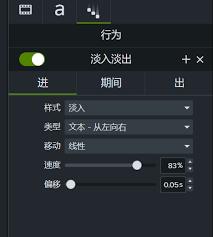
改变字体颜色
在文字编辑设置页面中,您会看到众多关于文字的属性选项。找到“颜色”或“字体颜色”这一设置项。点击颜色选择框,会弹出颜色选择器。这里提供了丰富的颜色选择方式,您可以通过预设的颜色板快速选择常见颜色,也可以点击“更多颜色”选项,使用rgb、十六进制等方式精确输入颜色值,以获得您想要的独特颜色。
例如,如果您想要将文字设置为醒目的红色,只需在颜色选择器中找到红色区域并点击确定即可。
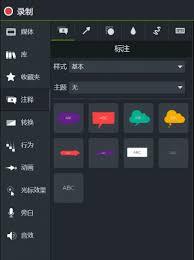
实时预览效果
在改变字体颜色的过程中,camtasia提供了实时预览功能。您可以在时间轴上随时查看更改后的文字颜色效果,确保其符合您的预期。如果发现颜色不合适,可以随时返回颜色设置页面进行调整,直到达到满意的效果为止。
通过以上步骤,您就能轻松在camtasia中改变字体颜色,为您的视频增添更多视觉吸引力,让文字信息更加清晰有效地传达给观众。无论是制作教学视频、演示文稿还是创意短视频,灵活运用字体颜色都能提升视频的整体质量。
上一篇:恐龙识字app能玩什么知识游戏
下一篇:灯塔专业版app院线查看方法











