
DLabel怎么设置小票打印
- 作者:佚名
- 来源:定理手游网
- 时间:2025-10-24
在商业活动中,小票打印是一项常见且重要的操作。dlabel作为一款功能强大的标签设计软件,也能很好地实现小票打印功能。以下将详细介绍dlabel设置小票打印的具体步骤。

连接打印机
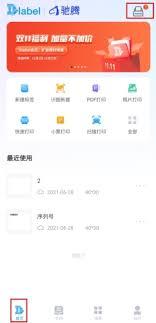
首先,确保你的打印机已正确连接到电脑,并处于正常工作状态。在dlabel软件中,点击“设置”选项,找到“打印机设置”。在这里,选择你实际连接的打印机型号。如果列表中没有你的打印机型号,可能需要安装相应的驱动程序,以确保软件能够与打印机正常通信。
页面设置
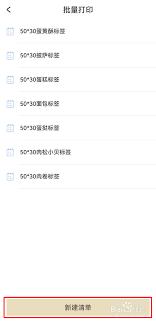
根据小票的实际尺寸进行页面设置。点击“文件”菜单中的“页面设置”。在页面设置窗口中,设置纸张大小、边距等参数。通常,小票的纸张大小可能是特定规格,如热敏纸的常见尺寸。调整边距时,要确保内容能够完整、清晰地打印在小票纸上,避免出现裁剪或留白过多的情况。
设计小票内容
进入标签设计界面,你可以根据需求添加各种元素。比如,输入店铺名称、地址、联系方式等基本信息,这些可以通过文本框工具来实现。对于商品信息,如名称、价格、数量等,可以设置不同的字体、字号和格式,使其在小票上显示得清晰明了。还可以插入条形码或二维码,方便顾客扫描商品信息或进行支付验证等操作。通过合理布局这些元素,使小票内容排版整齐、美观。
设置打印格式
在打印设置方面,点击“打印”按钮前的相关图标。你可以选择打印份数,根据实际需要设置一次打印的小票数量。同时,还能设置打印方向,如纵向或横向,以适应小票纸张的放置方式。另外,检查打印内容的排版是否正确,预览打印效果,如有需要,返回设计界面进行微调。
打印测试
在正式大量打印小票之前,建议先进行打印测试。打印一张或几张小票,检查内容是否完整、清晰,格式是否符合预期。查看文字是否有乱码、缺失,条形码和二维码是否能够正常扫描识别等。通过测试,及时发现并解决可能出现的问题,确保后续的打印工作顺利进行。
通过以上步骤,利用dlabel软件就能轻松设置并实现小票打印功能。无论是小型店铺还是大型商场,准确、高效地打印小票对于交易记录和顾客服务都具有重要意义,dlabel为满足这一需求提供了便捷且有效的解决方案。
下一篇:汽水音乐如何进行个性化推荐的编辑











