
diskgenius如何调整c盘分区大小
- 作者:佚名
- 来源:定理手游网
- 时间:2025-10-10
在电脑使用过程中,c盘空间不足常常让人烦恼。别担心,diskgenius就能帮你轻松解决这个问题,调整c盘分区大小,让你的电脑运行更顺畅。
准备工作
首先,确保你已经下载并安装了diskgenius软件。安装完成后,打开软件,你会看到电脑磁盘的详细信息。
启动调整向导
在diskgenius主界面中,找到你想要调整的磁盘,通常c盘所在的磁盘。然后,点击菜单栏中的“分区”,选择“调整分区大小”,此时会弹出调整分区大小的向导窗口。
拖动分区边界
在向导窗口中,你可以直观地看到磁盘分区的示意图。通过拖动c盘分区的边界,向左或向右移动,来调整c盘的大小。向左拖动会减少c盘空间,增加相邻分区的空间;向右拖动则相反,增大c盘空间,减少相邻分区空间。
设定新的分区大小
在拖动分区边界时,你会看到分区大小的数值实时变化。根据自己的需求,设定好c盘的新大小。注意,调整后的分区大小必须符合一定的规则,比如不能小于该分区已用空间,也不能超过磁盘的可用空间等。
执行调整操作
确认好新的分区大小后,点击“开始”按钮,diskgenius会开始进行调整分区大小的操作。这个过程可能需要一些时间,具体取决于磁盘大小和数据量。在操作过程中,电脑可能会出现短暂的卡顿,这是正常现象,请耐心等待。
等待调整完成
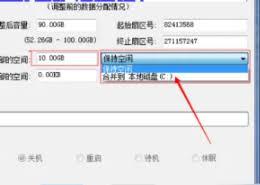
调整完成后,diskgenius会提示操作成功。此时,你的c盘分区大小就已经调整好了。你可以重新启动电脑,让系统自动识别新的分区大小。
通过以上简单的步骤,利用diskgenius就能轻松调整c盘分区大小,为你的电脑释放更多宝贵的空间。无论是安装新软件,还是存储更多重要文件,都不再担心c盘空间不足啦!赶紧试试吧,让你的电脑重焕生机!











