
腾讯视频如何更改下载路径
- 作者:佚名
- 来源:定理手游网
- 时间:2025-09-19
对于经常使用腾讯视频下载影片或节目的用户来说,有时可能希望更改默认的下载路径位置,以便更好地管理存储空间或分类保存下载的内容。本文将详细介绍如何在腾讯视频中更改下载路径位置,帮助您轻松实现这一需求。
一、电脑端操作步骤
1. 打开腾讯视频软件
首先,在电脑桌面上双击已安装好的腾讯视频软件图标,打开腾讯视频主界面。
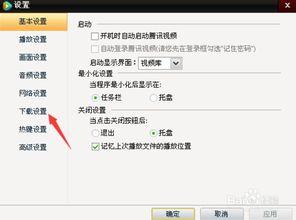
2. 进入设置
在主界面窗口的菜单栏中,找到并点击“设置”选项。这一步骤可能会因软件版本的不同而略有差异,但通常“设置”选项都位于菜单栏的显眼位置。
3. 进入下载设置
在设置界面中,找到并点击“下载设置”选项。在这里,您可以看到与下载相关的各种设置选项。
4. 更改下载目录
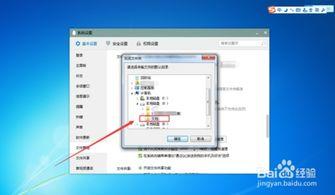
在下载设置栏界面中,找到“更改目录”按钮并点击。此时,会弹出一个文件选择对话框,让您选择要更改的目录位置。
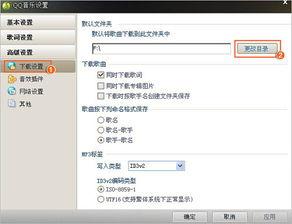
5. 选择新目录并确认
在弹出的文件选择对话框中,浏览您的文件系统,找到您希望设置为新下载路径的文件夹,然后点击“确定”按钮确认选择。
6. 应用设置
完成目录选择后,不要忘记点击“应用”按钮或类似的确认按钮,以使更改生效。
二、手机端操作步骤
1. 打开腾讯视频app
在手机桌面上找到腾讯视频app图标,点击打开。
2. 进入个人中心
在腾讯视频app主界面下方,找到并点击“个人中心”选项。
3. 进入设置
在个人中心界面中,找到并点击“设置”选项。这一步骤可能会因app版本的不同而略有差异,但通常“设置”选项都位于界面底部或侧边栏中。
4. 设置缓存路径
在设置界面中,找到与“下载”或“缓存”相关的选项,并点击进入。在这里,您可以看到缓存路径的设置选项。
5. 更改缓存路径
点击缓存路径设置选项,然后按照提示选择您希望设置为新缓存路径的文件夹即可。
三、注意事项
- 在更改下载路径位置前,请确保所选的文件夹有足够的存储空间来保存您将要下载的内容。
- 如果您在更改下载路径后遇到问题,可以尝试重启腾讯视频软件或手机,以确保更改已生效。
- 不同版本的腾讯视频软件在界面布局和设置选项上可能有所不同,但更改下载路径的基本步骤大致相同。请根据您的软件版本灵活调整操作步骤。
通过以上步骤,您可以轻松地在腾讯视频中更改下载路径位置,从而更好地管理您的下载内容。希望本文对您有所帮助!
上一篇:菜鸟裹裹如何设置不让亲友看到包裹
下一篇:如何把pdf转成ppt











