
intellij idea如何更改背景颜色样式
- 作者:佚名
- 来源:定理手游网
- 时间:2025-09-19
轻松定制 intellij idea 背景颜色样式,打造专属编程环境

在编程的世界里,拥有一个个性化且舒适的开发环境能极大地提升我们的工作效率和心情。intellij idea 作为一款强大的集成开发环境,提供了丰富的定制选项,其中更改背景颜色样式就是其中一项有趣的操作。
方法一:通过主题设置更改
打开 intellij idea,点击菜单栏中的“file” -> “settings”(windows/linux)或“intellij idea” -> “preferences”(mac)。在弹出的设置窗口中,找到“appearance & behavior” -> “appearance”。在这里,你可以看到“theme”选项,点击下拉菜单,有多种主题可供选择,不同主题的背景颜色也各有特色。选择一个你喜欢的主题,intellij idea 的背景颜色就会随之改变。
方法二:自定义颜色方案
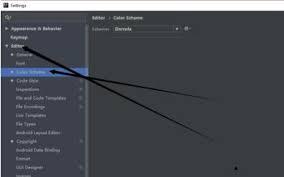
如果你对现有的主题都不满意,还可以自定义颜色方案。在设置窗口中,搜索“color scheme”,然后选择“general”。在这里,你可以看到众多颜色设置选项,如“editor background”就是背景颜色。点击颜色框,会弹出颜色选择器,你可以根据自己的喜好选择任何颜色,无论是柔和的淡色系还是鲜明的亮色,都能轻松实现。设置完成后,点击“apply”和“ok”保存更改。
方法三:使用插件
intellij idea 的插件市场非常丰富,有许多插件可以帮助你进一步定制背景颜色。比如“background image plus”插件,它允许你设置背景图片,让你的编程界面更加独特。安装并启用该插件后,在设置中找到相应的选项,上传你喜欢的图片作为背景,瞬间就能让你的 ide 焕然一新。
通过以上这些方法,你可以随心所欲地更改 intellij idea 的背景颜色样式,打造出一个符合自己风格和喜好的编程环境,让编程变得更加愉悦和高效。快来试试吧,开启你的个性化编程之旅!
上一篇:Creo如何获取圆锥曲面
下一篇:微星小飞机如何查看内存条频率











