Visual Studio如何新建空项目
- 作者:佚名
- 来源:定理手游网
- 时间:2026-07-13
在使用visual studio进行开发时,新建空项目是一项常见的操作。下面就为大家详细介绍如何在visual studio中新建空项目。
首先,打开visual studio软件。进入软件界面后,在菜单栏中找到“文件”选项。
点击“文件”后,在下拉菜单中选择“新建”,接着会出现一个子菜单,这里选择“项目”。
此时会弹出“新建项目”对话框。在对话框的左侧,有各种项目类型可供选择。如果是创建c项目,一般选择“visual c”类别;若是创建c++项目,则选择“visual c++”类别等。这里以创建c空项目为例。
在“visual c”类别下,有多种项目模板。找到并选择“控制台应用程序”模板,它是一个较为基础且常用的模板类型。
选中“控制台应用程序”模板后,在对话框右侧可以对项目进行详细设置。
- 名称:为项目命名,比如“emptycsharpproject”,名称应简洁明了且具有一定的辨识度,方便后续管理和识别项目。
- 位置:指定项目要保存的路径。可以选择默认路径,也可以点击“浏览”按钮,在电脑中选择合适的文件夹来存放项目文件。
- 解决方案名称:通常与项目名称一致即可,当然也可以根据自己的习惯进行命名,但要注意保持一致性,便于理解和管理整个解决方案。
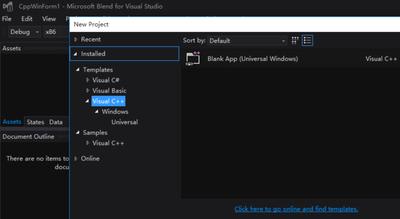
设置好项目名称、位置和解决方案名称等信息后,点击“确定”按钮。
visual studio会开始创建项目。创建完成后,在解决方案资源管理器中可以看到新建的项目结构。此时项目中已经包含了一些默认的文件和文件夹,如program.cs文件,它是项目的入口文件,程序会从这里开始执行。
如果想要创建一个完全空的项目,不包含任何默认文件,可以在创建项目时,选择一些特定的模板或者进行一些额外的设置。比如,在某些版本的visual studio中,可以通过选择更简单的项目模板,或者在创建项目后手动删除不需要的默认文件,从而实现真正意义上的空项目创建。
通过以上步骤,就能在visual studio中顺利新建一个空项目,为后续的代码编写和项目开发奠定基础。无论是学习编程还是进行实际项目开发,掌握新建空项目的方法都是十分重要的。
上一篇:剪映如何制作新闻字幕条效果
下一篇:为什么要选墨刀AI做原型设计工具