如何合并两个苹果ID的iCloud数据
- 作者:佚名
- 来源:定理手游网
- 时间:2026-07-12
两个苹果 id 怎么合并 icloud 数据及 icloud 数据如何迁移
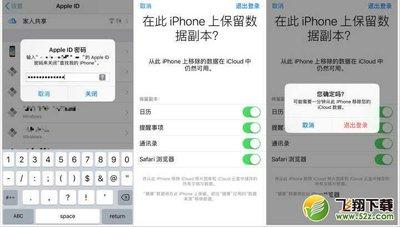
在使用苹果设备的过程中,有时会遇到需要合并两个苹果 id 的 icloud 数据或者迁移 icloud 数据的情况。下面就为大家详细介绍具体的方法。
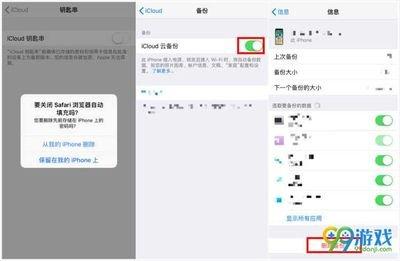
两个苹果 id 合并 icloud 数据
1. 准备工作
确保两个苹果 id 都已开启双重认证,并且知晓它们的密码。同时,设备已连接到稳定的网络。
2. 登录 icloud
在设备上依次点击“设置”-“[你的名字]”-“icloud”,使用其中一个苹果 id 登录 icloud。登录成功后,确保已开启你需要合并数据的各项服务,如照片、文件等。
3. 添加另一个苹果 id
点击“设置”-“[你的名字]”-“媒体与购买项目”-“显示账户”,输入当前登录 id 的密码。进入账户设置页面后,点击“添加受信任的设备”,按提示操作添加另一台使用第二个苹果 id 的设备。然后,在该设备上登录第二个苹果 id 的 icloud。
4. 合并数据
打开“设置”-“[你的名字]”-“icloud”,选择“合并”选项。此时,系统会提示你选择要合并到当前 icloud 的数据,如照片、联系人等。选择完成后,等待数据合并完成。这可能需要一些时间,具体取决于数据量的大小。
icloud 数据迁移
1. 使用迁移助理
如果是在同一台设备上更换苹果 id 并迁移 icloud 数据,可以使用迁移助理。将新的苹果 id 登录到设备上,然后在“设置”-“通用”-“传输或还原 iphone”中选择“从安卓设备或 icloud 备份恢复”。按照提示操作,选择之前使用旧苹果 id 备份的 icloud 数据进行恢复,即可完成迁移。
2. 通过 icloud 备份恢复
在旧设备上,确保已使用旧苹果 id 进行了 icloud 备份。然后在新设备上登录新的苹果 id,进入“设置”-“通用”-“传输或还原 iphone”,选择“从 icloud 备份恢复”。输入旧苹果 id 的密码,选择相应的备份进行恢复,这样新设备就会获得旧设备的 icloud 数据。
通过以上方法,你可以顺利地合并两个苹果 id 的 icloud 数据或者迁移 icloud 数据,让你的苹果设备使用体验更加顺畅。
上一篇:上海交警官方服务入口在哪
下一篇:苹果模拟器如何打开apk