如何用adobe after effects制作数字不断变化的动画
- 作者:佚名
- 来源:定理手游网
- 时间:2026-07-10
adobe after effects制作数字不断变化的动画
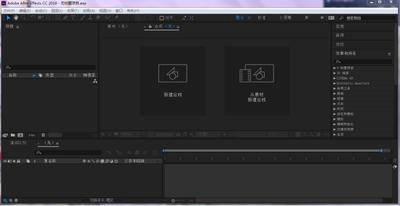
在影视制作、宣传等领域,数字不断变化的动画能增添独特的视觉效果。借助adobe after effects软件,我们可以轻松实现这一创意。
准备工作
打开adobe after effects软件,创建一个新的合成。根据需求设置合成的尺寸、帧率等参数。
创建数字图层
在工具栏中选择文字工具,在合成窗口中点击,输入想要变化的数字。可以根据需要设置文字的字体、大小、颜色等属性。
关键帧设置
1. 位置关键帧
将时间指针移动到动画开始的位置,设置数字图层的初始位置。然后将时间指针移动到动画结束的位置,调整数字的位置。在这两个位置分别设置关键帧,after effects会自动生成数字从初始位置到结束位置的移动动画。
2. 缩放关键帧
同样地,在动画开始和结束时,设置数字图层的缩放比例关键帧。可以让数字在动画过程中放大或缩小,增加变化效果。
3. 不透明度关键帧
为数字图层设置不透明度关键帧,使数字在动画开始时逐渐显示,结束时逐渐消失,或者在中间部分有不透明度的变化,营造出淡入淡出等效果。
数字变化设置
1. 表达式控制
如果想要实现数字的动态变化,比如从一个数字逐渐增加到另一个数字,可以利用表达式。选中数字图层,在“变换”属性的“位置”“缩放”等参数上右键点击,选择“表达式”。通过编写简单的表达式,如“time*100”(假设动画时长为1秒,数字每秒增加100),让数字随着时间动态变化。
2. 添加动画预设
after effects有丰富的动画预设可供使用。在“效果和预设”面板中搜索“数字动画”等相关预设,将合适的预设应用到数字图层上,快速获得各种数字变化的动画效果。
细节调整
1. 缓动效果
选中关键帧,在“图形编辑器”中调整关键帧的速度曲线,添加缓动效果。使数字的变化过程更加自然,不是匀速变化,而是有加速、减速的过程。
2. 添加特效
可以为数字图层添加一些特效,如模糊、发光等,增强动画的视觉效果,让数字变化更加生动有趣。
通过以上步骤,利用adobe after effects就能制作出数字不断变化的精彩动画,为作品增添独特魅力。
上一篇:如何用美图秀秀制作动感照片
下一篇:中羽论坛电脑版如何获取访问入口