
premiere画面怎么添加漩涡效果
- 作者:佚名
- 来源:定理手游网
- 时间:2026-05-13
premiere软件中,很多用户对于画面如何添加漩涡效果,还不是很清楚。这里为大家带来详细的添加教程分享,快一起来看看下面的详细介绍吧!
premiere画面怎么添加漩涡效果

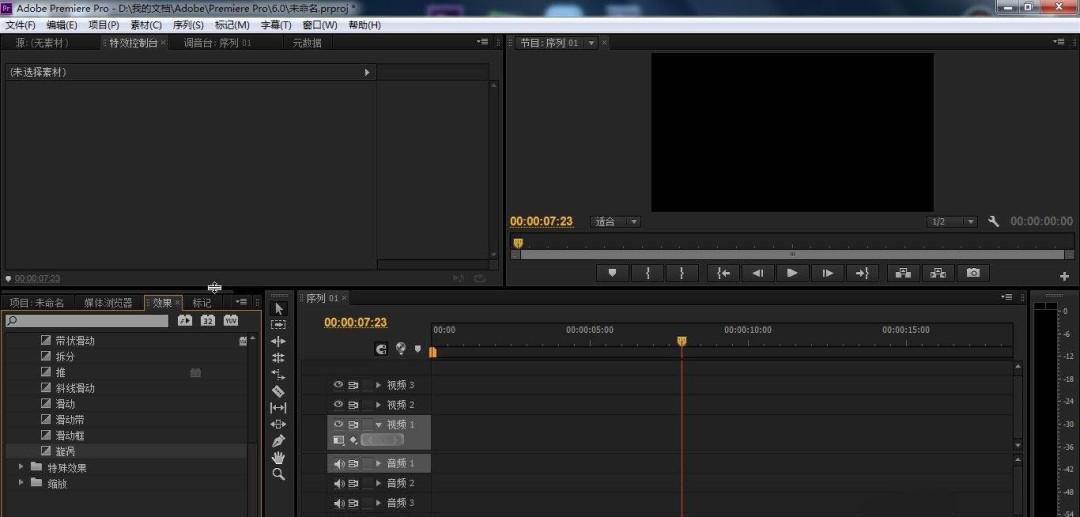
接下来就是找到这个漩涡特效的位置:效果-视频切换-滑动-漩涡效果。
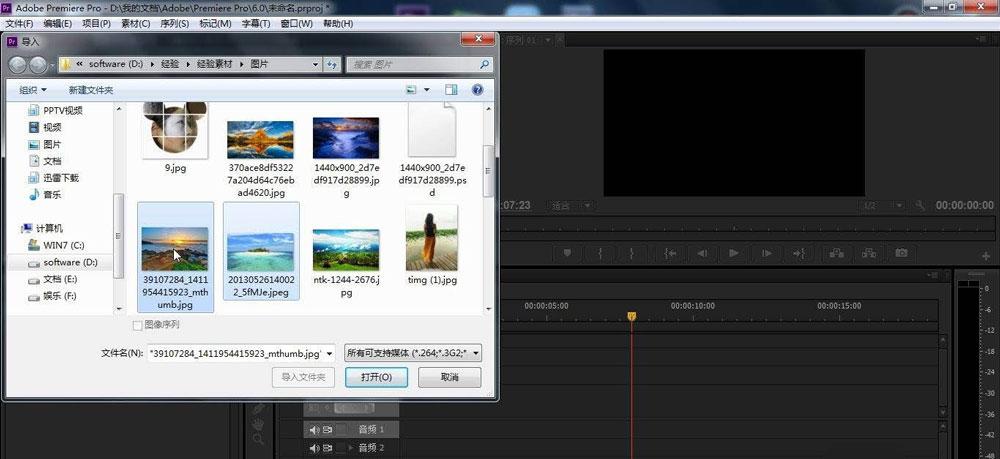
再有就是将素材导入素材库(图片或者视频都可以)。
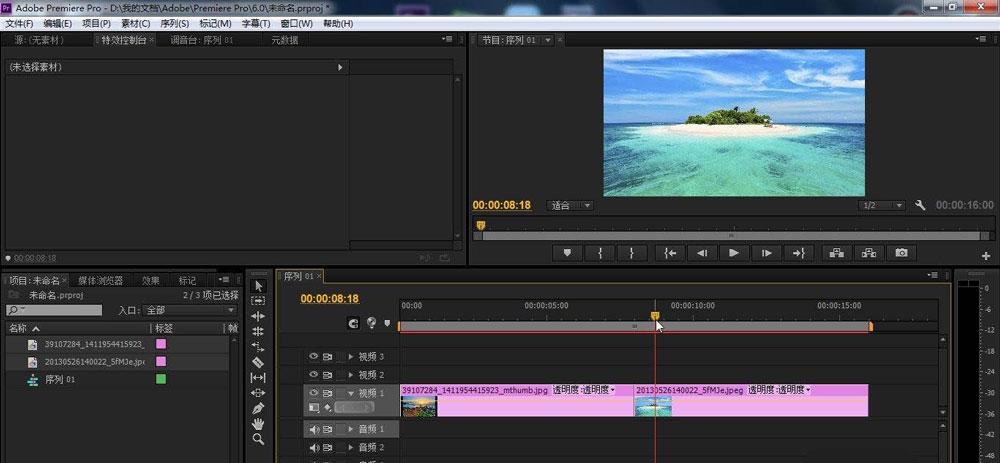
素材导入时间线后,先保证首尾相连,但是素材有时候会显示过小,我们就要放大时间轴来更好显示。
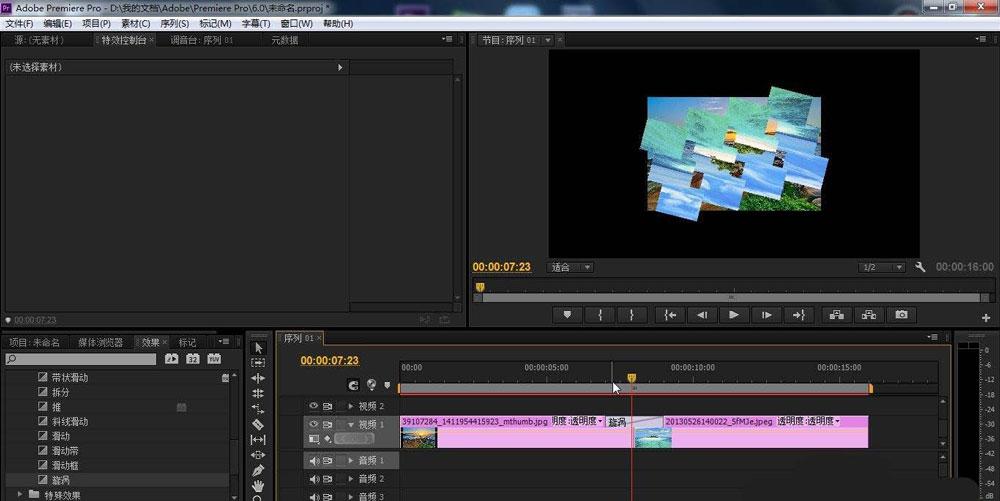
接下来就是关键的效果添加,拖动“漩涡”效果到两段相邻的素材中间即可。
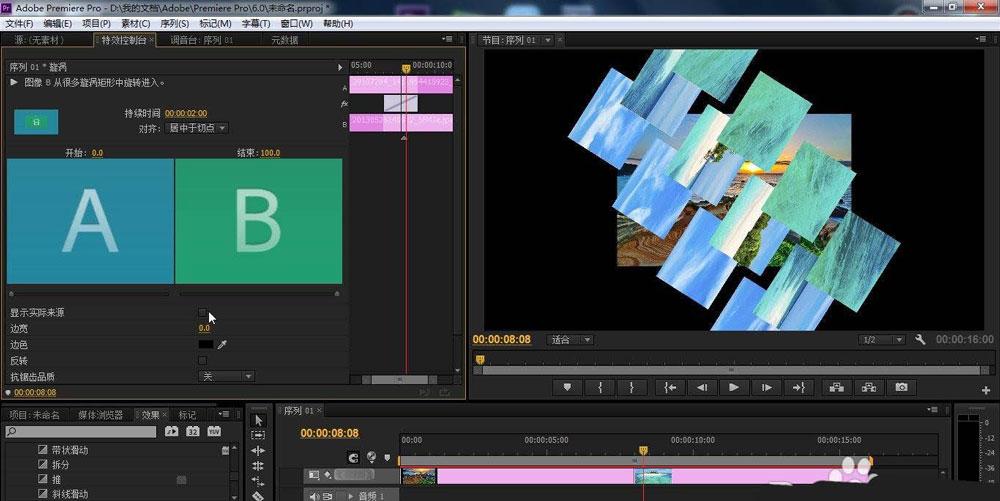
要想调整其参数,可以找到左上角的特效控制台,里面就有相应的漩涡效果参数。
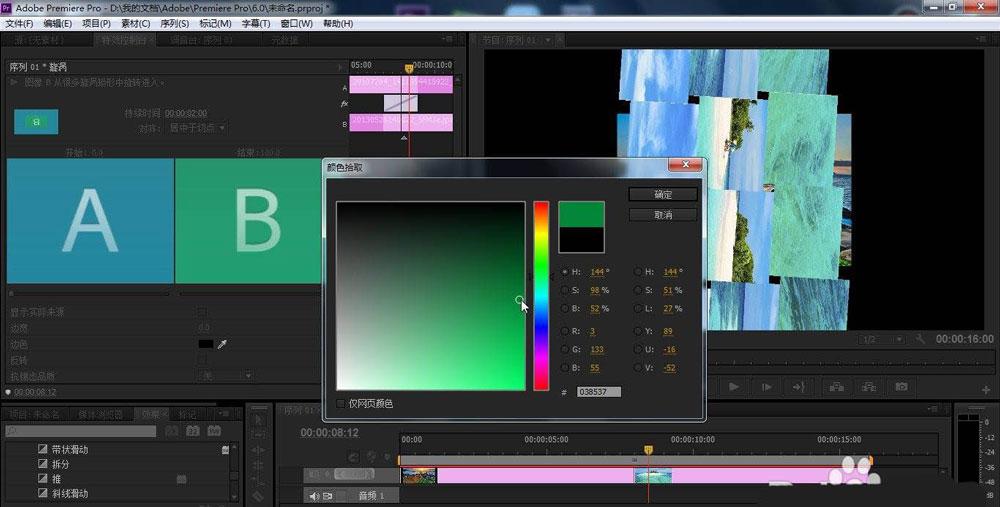
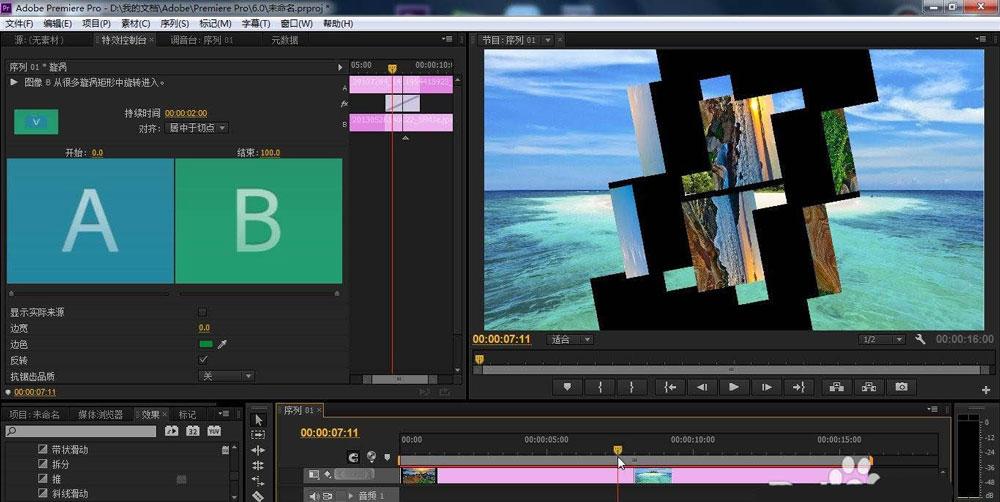
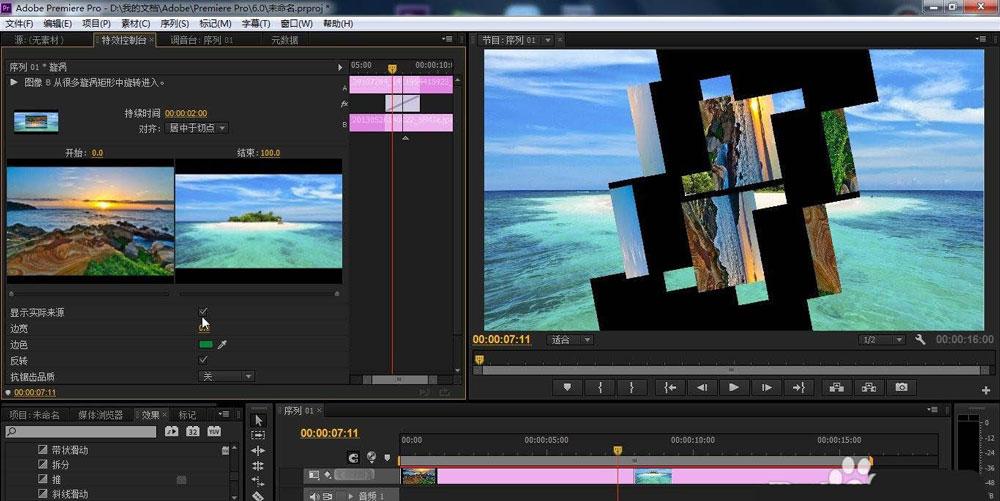
还有就是这里的参数(转场时间、对齐方式、图像实际、效果反转)都是可以进行手动调节的,调节完成后就完成了漩涡效果 的制作。
上一篇:qq游戏如何进行实名认证
下一篇:腾讯文档怎么导出











