
SketchUp曲面模型如何进行贴图
- 作者:佚名
- 来源:定理手游网
- 时间:2026-04-29
在sketchup中处理曲面模型时,贴图是赋予模型真实感的重要环节。以下将详细介绍如何为sketchup曲面模型成功贴图。
首先,准备好合适的贴图素材。确保图片的分辨率足够高,以避免在曲面上出现模糊或失真的情况。可以从互联网搜索高质量的纹理图片,或者使用自己拍摄的照片进行处理。
进入sketchup模型,选中需要贴图的曲面。这一步要准确选择,确保贴图能精准覆盖想要的区域。
接着,打开材质编辑器。在sketchup中,通常可以通过菜单栏中的“窗口” - “材质”来调出。
在材质编辑器中,点击“从文件”按钮,找到准备好的贴图文件并导入。此时,新的材质就出现在材质列表中。
将导入的材质应用到选好的曲面上。可以直接在材质编辑器中点击该材质,然后使用“油漆桶”工具在曲面上点击,即可完成初步的贴图覆盖。
然而,对于曲面模型,贴图可能不会完美贴合。这时候需要进行一些调整。比如,使用“缩放”工具来调整贴图的大小,使其更好地适配曲面的尺寸。还可以通过“旋转”工具,改变贴图的角度,让它在曲面上呈现出正确的方向。
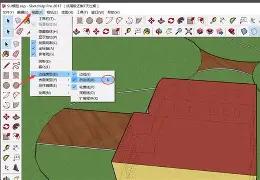
如果曲面有复杂的形状,可能会出现贴图拉伸或扭曲的现象。这时,可以利用sketchup的“纹理坐标”功能来进一步优化。通过调整纹理坐标的参数,使贴图在曲面上的显示更加自然。
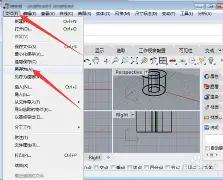
另外,对于一些不规则的曲面,可能需要将贴图进行分割。可以使用sketchup的绘图工具,如“直线”或“矩形”工具,在曲面上绘制分割线,然后针对不同的区域分别应用或调整贴图,以达到最佳效果。
在整个贴图过程中,要不断观察模型的效果,根据实际情况灵活调整各种参数和操作。通过耐心细致地处理,就能为sketchup曲面模型贴上逼真且合适的贴图,让模型更加生动形象,仿佛真实存在于现实场景之中。掌握这些技巧,你就能轻松为曲面模型增添独特的魅力,使其在设计和展示中脱颖而出。
上一篇:QQ手机登录官网正版地址是什么
下一篇:如何查看Focus意见反馈











