Win10系统蓝牙怎么启用网络连接 Win10系统蓝牙启用网络连接的方法
- 作者:佚名
- 来源:定理手游网
- 时间:2026-04-25
很多小伙伴不知道Win10系统蓝牙怎么启用网络连接,所以下面就分享了Win10系统蓝牙启用网络连接的方法,一起跟着来看看吧,相信对大家会有帮助。
Win10系统蓝牙怎么启用网络连接?Win10系统蓝牙启用网络连接的方法
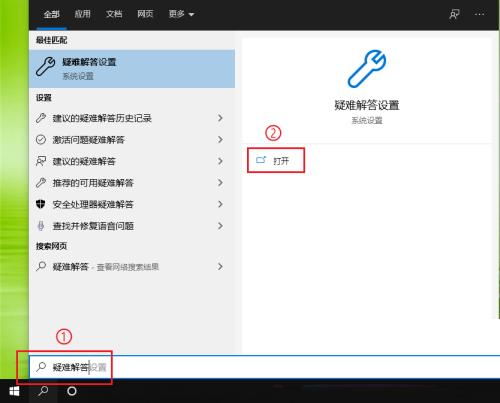
1、点击下方任务栏中的搜索图标,在搜索框中输入"疑难解答",点击"打开",如图所示。
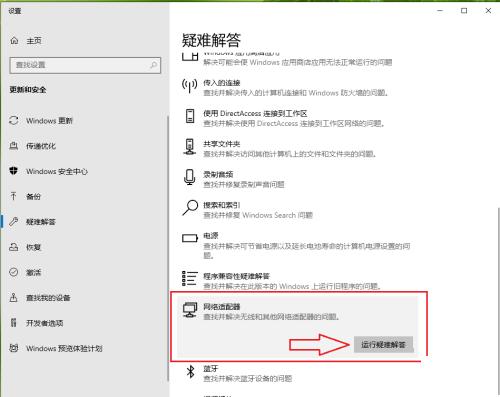
2、在打开的窗口界面中,点击右侧"网络适配器"中的"运行疑难解答"选项,如图所示。
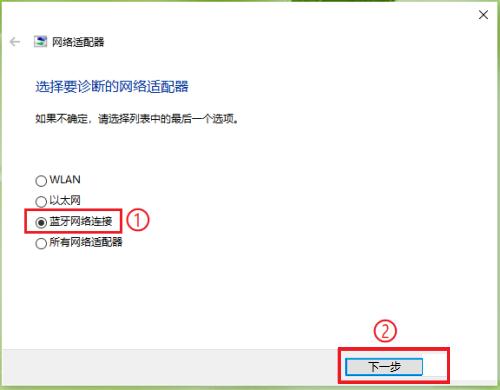
3、进入新窗口后,勾选"蓝牙网络连接",点击"下一步",如图所示。
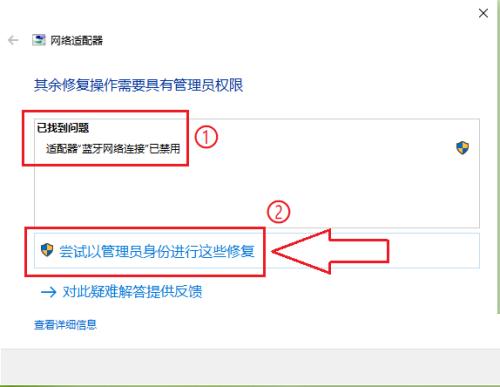
4、再点击"尝试以管理员身份进行这些修复"选项,如图所示。
5、疑难解答完成后,点击左下角的"查看详细信息"选项,如图所示。
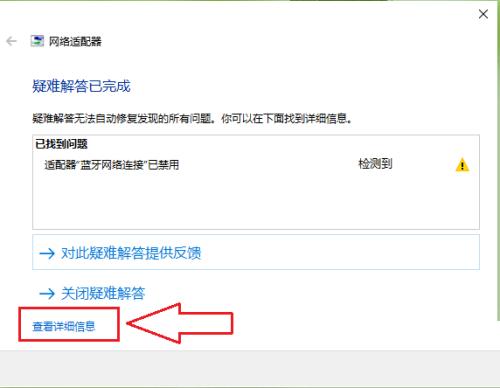
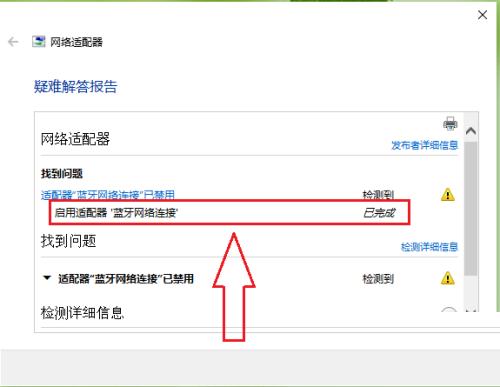
6、最后就可以查看到蓝牙网络连接已经被启用了,如图所示。