
鲁大师如何查看电脑硬盘类型
- 作者:佚名
- 来源:定理手游网
- 时间:2026-04-10
在日常使用电脑的过程中,了解电脑硬盘类型对于我们更好地管理和维护电脑有着重要意义。而鲁大师作为一款常用的硬件检测工具,能够方便快捷地帮助我们查看电脑硬盘类型。
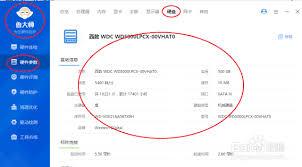
首先,要使用鲁大师查看硬盘类型,我们需要先在电脑上下载并安装鲁大师软件。安装完成后,打开鲁大师应用程序。

进入鲁大师界面后,我们可以看到界面上有多个功能板块。在主界面的左侧,有一个“硬件检测”选项,点击它。
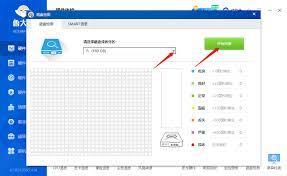
点击“硬件检测”后,鲁大师会自动开始对电脑硬件进行全面扫描检测。这个过程可能需要一些时间,具体时长取决于电脑硬件配置的复杂程度。
扫描完成后,在鲁大师的界面中会显示出电脑各个硬件的详细信息。我们找到“存储设备”这一项,展开它。
在“存储设备”中,我们可以清晰地看到电脑硬盘的相关信息,其中就包括硬盘类型。常见的硬盘类型有机械硬盘(hdd)和固态硬盘(ssd)。如果显示的是“hdd”,那就表明电脑使用的是机械硬盘;若显示的是“ssd”,则说明电脑配备的是固态硬盘。
除了知道硬盘类型外,鲁大师还会显示硬盘的容量大小、转速(对于机械硬盘)、接口类型等其他重要信息。这些信息能让我们更全面地了解硬盘的性能和特点。
通过鲁大师查看电脑硬盘类型,不仅简单方便快捷,而且能够为我们后续的电脑操作提供很多参考。比如,如果我们发现电脑运行速度较慢,而硬盘类型是机械硬盘,那么可以考虑升级为固态硬盘来提升电脑的整体性能。或者在进行数据存储和传输时,根据硬盘类型的特点来合理安排数据的存放位置,以提高数据读写的效率。总之,利用鲁大师准确查看硬盘类型,对我们优化电脑使用体验有着不可忽视的作用。
上一篇:币圈官网最新地址
下一篇:SBTI人格测试作者介绍











