
Microsoft Teams如何更改显示语言
- 作者:佚名
- 来源:定理手游网
- 时间:2026-04-06
microsoft teams作为一款广泛使用的团队协作工具,支持多种语言,方便全球用户使用。更改显示语言可以让用户更舒适地操作软件,提高工作效率。下面将详细介绍如何在microsoft teams中更改显示语言。
更改语言的入口位置
要更改microsoft teams的显示语言,首先需要找到相应的设置选项。打开microsoft teams应用程序后,点击界面左上角的个人头像,在弹出的菜单中选择“设置和更多”,然后点击“设置”选项。
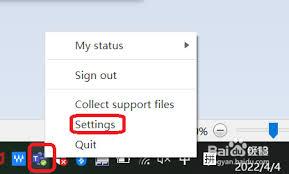
在设置中找到语言选项
进入设置页面后,在左侧的导航栏中找到“通用”选项。在通用设置中,向下滚动页面,可以看到“语言”选项。点击“语言”选项后,右侧会显示当前的语言设置以及可用的语言列表。
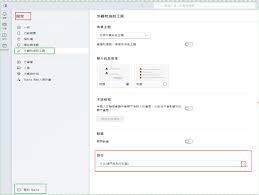
选择想要的语言
在可用的语言列表中,找到你想要设置的语言。点击该语言选项后,会出现一个确认提示框,询问你是否确定更改语言。确认后,microsoft teams会自动应用新的语言设置。
语言更改后的生效情况
更改语言设置后,microsoft teams会立即更新界面语言。菜单、按钮、文本等都会显示为你选择的语言。同时,一些与语言相关的功能,如语音识别语言等也会相应地更改。
注意事项
在更改语言时,需要注意以下几点。首先,确保你选择的语言是microsoft teams支持的语言。其次,更改语言可能会影响某些特定的功能或设置,需要根据实际情况进行调整。另外,如果在更改语言后遇到问题或界面显示异常,可以尝试重新启动microsoft teams应用程序。
通过以上步骤,用户可以轻松地更改microsoft teams的显示语言,以满足自己的语言需求。无论是为了更好地理解软件功能,还是适应不同的语言环境,更改显示语言都能为用户带来更便捷的使用体验。让我们根据自己的喜好和工作需求,灵活调整microsoft teams的语言设置,提升团队协作的效率和舒适度。











