
WPS如何关联不同工作簿表格数据
- 作者:佚名
- 来源:定理手游网
- 时间:2026-01-22
在日常办公中,我们常常需要处理多个工作簿中的表格数据,并将它们进行关联,以实现更高效的数据整合与分析。wps提供了多种便捷的方法来完成这一任务。
利用函数实现关联
1. vlookup函数
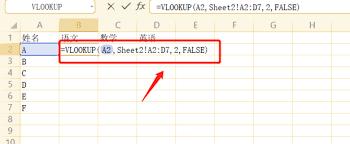
- 这是最常用的函数之一。比如,在一个工作簿中有员工基本信息表,另一个工作簿中有员工绩效表。若要将绩效表中的绩效数据关联到基本信息表中,可在基本信息表中使用vlookup函数。
- 具体操作:在需要显示关联数据的单元格中输入“=vlookup(查找值,查找区域,返回列数,精确匹配参数)”。例如,“=vlookup(a2,[员工绩效表.xlsx]sheet1!$a:$c,3,0)”,其中a2是在当前基本信息表中要查找的员工姓名,[员工绩效表.xlsx]sheet1!$a:$c是绩效表中包含姓名及相关数据的查找区域,3表示要返回的绩效数据在查找区域中的列数,0表示精确匹配。
2. sumif函数
- 用于条件求和关联数据。假设一个工作簿记录了不同产品的销售数量,另一个工作簿记录了销售金额。若要根据产品名称关联计算各产品的销售总额,可使用sumif函数。
- 操作如下:在需要计算销售总额的单元格输入“=sumif(条件区域,条件,求和区域)”。比如,“=sumif([产品销售数量表.xlsx]sheet1!$a:$a,"产品a",[产品销售金额表.xlsx]sheet1!$b:$b)”,这里[产品销售数量表.xlsx]sheet1!$a:$a是产品名称所在区域,"产品a"是条件,[产品销售金额表.xlsx]sheet1!$b:$b是销售金额所在区域。
通过数据透视表关联
1. 打开包含多个工作簿的wps表格。
2. 选择“插入”菜单中的“数据透视表”。
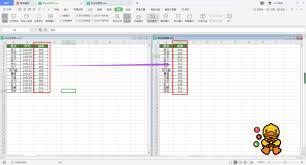
3. 在弹出的对话框中,选择要关联的数据区域,可以是多个工作簿中的数据。
4. 将需要关联的字段拖到相应的行、列或值区域,即可快速实现数据的关联汇总与分析。
通过以上方法,能轻松地在wps中实现不同工作簿表格数据的关联,大大提高办公效率,让数据处理更加便捷准确。











