
UltraEdit如何设置禁用行号
- 作者:佚名
- 来源:定理手游网
- 时间:2026-01-19
在使用ultraedit进行文本编辑时,有时候我们可能并不需要行号来干扰我们的视线和操作。那么,ultraedit怎么设置禁用行号呢?下面就为大家详细介绍。
首先,打开ultraedit软件。当我们打开一个文档后,如果看到每行前面都有行号,可能会觉得有些繁琐。想要禁用行号,只需进行以下简单操作。
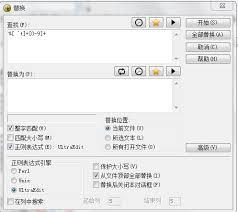
点击软件界面上方的“视图”菜单。在下拉菜单中,找到“行号”选项。此时可以看到“行号”选项前面是有勾选状态的,这表示当前行号是显示的。
我们只需再次点击“行号”选项,将其勾选去掉即可。这样,行号就会立刻消失,整个编辑界面看起来更加简洁清爽,更有利于专注于文本内容的编辑。
如果之后又需要重新显示行号,同样点击“视图”菜单,找到“行号”选项,再次勾选使其变为选中状态,行号就会重新出现在文档中。
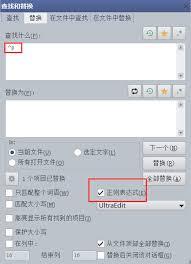
通过这样简单的设置操作,我们就能根据自己的需求灵活控制ultraedit中是否显示行号。无论是在处理长篇文档、代码编辑还是其他文本工作时,都能让编辑环境更加符合自己的使用习惯,提高工作效率。
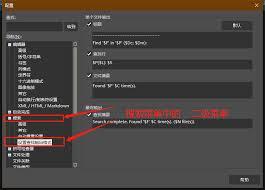
除了上述直接在菜单中操作的方法外,ultraedit还可能提供一些快捷键来实现行号的显示与隐藏切换功能。大家可以在软件的帮助文档或者相关设置选项中进一步查找,说不定能找到更便捷的操作方式。
总之,掌握ultraedit设置禁用行号的方法,能让我们在文本编辑过程中更加得心应手。希望以上介绍能帮助到各位ultraedit使用者,让大家在编辑文档时能够更加舒适、高效地完成工作。无论是新手还是有经验的用户,都能通过这个小技巧优化自己的编辑体验,让ultraedit这个强大的文本编辑工具更好地为我们服务。现在,就赶紧动手试试,让你的编辑界面变得更加简洁吧!
上一篇:什么是哈希率











