
Adams如何设置模型文件保存路径
- 作者:佚名
- 来源:定理手游网
- 时间:2026-01-11
在使用adams进行模型创建与分析时,合理设置模型文件保存路径至关重要。它不仅能帮助我们更高效地管理文件,还能避免文件丢失或混乱。以下将详细介绍如何在adams中设置模型文件保存路径。
首先,打开adams软件。进入主界面后,点击菜单栏中的“file”选项。
在弹出的下拉菜单中,找到“preferences”选项并点击。这一步是进入设置参数的关键入口。
进入“preferences”页面后,会看到众多设置选项。在页面左侧的列表中,找到“file”选项并展开。
此时,右侧窗口会显示与文件相关的设置参数。在这些参数中,找到“working directory”这一项。“working directory”即工作目录,也就是模型文件默认的保存路径。
点击“working directory”右侧的文件夹图标。这将弹出文件选择对话框。
在文件选择对话框中,浏览计算机中的各个文件夹,找到你希望设置为模型文件保存路径的文件夹。例如,你可以创建一个专门用于adams模型文件的文件夹,如“adams_models”。
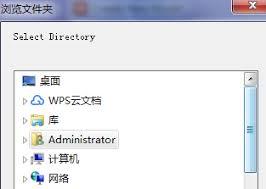
选择好目标文件夹后,点击“确定”按钮。此时,“working directory”后面的路径就会显示为你刚刚选择的文件夹路径。
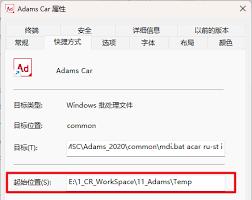
设置好工作目录后,当你在adams中保存模型文件时,它将自动保存到这个指定的路径下。而且,后续打开或查找模型文件时,也能更便捷地在该路径中进行操作。
另外,还可以通过“file”菜单中的“save as”选项,手动选择其他路径来保存模型文件,以满足不同的需求,比如将文件另存到一个备份文件夹中。
通过以上步骤,就能轻松在adams中设置模型文件的保存路径,让文件管理更加有序,为后续的模型创建、修改和分析工作提供便利。无论是新手还是经验丰富的用户,都应重视并熟练掌握这一基本操作,以提升工作效率和项目管理水平。
上一篇:pycharm怎么创建表格
下一篇:酷狗概念版与普通版的区别是什么











