
谷歌邮箱如何修改密码
- 作者:佚名
- 来源:定理手游网
- 时间:2026-01-05
在数字化时代,谷歌邮箱以其强大的功能和广泛的使用而备受青睐。然而,为了保障账户安全,定期更改密码是非常重要的。那么,谷歌邮箱怎么改密码呢?下面就为大家详细介绍。
首先,打开你的网页浏览器,输入谷歌邮箱的网址并登录你的账户。登录成功后,点击页面右上角的个人头像,在弹出的菜单中选择“管理你的谷歌账户”。
进入账户管理页面后,在左侧的菜单中找到“安全性”选项。点击“安全性”后,页面会跳转到安全设置页面。
在安全设置页面中,找到“密码”选项。这里会显示你当前的密码状态等信息。点击“更改密码”按钮。
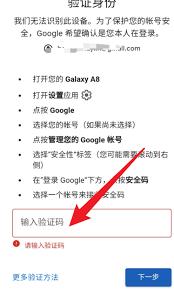
此时,系统会要求你输入当前密码进行验证。输入正确的当前密码后,进入设置新密码的页面。
新密码的设置需要遵循一定的规则。它应该足够复杂,包含字母(大写和小写)、数字和特殊字符,长度最好在8位以上。这样可以有效提高账户的安全性,防止被他人轻易破解。
设置好新密码后,仔细确认一遍,确保输入无误。然后点击“更改密码”按钮。
系统会提示你密码已成功更改。为了确保万无一失,你可以再次登录一下谷歌邮箱,使用新密码登录,验证密码更改是否确实生效。
另外,如果你的手机上安装了谷歌邮箱应用程序,更改密码后,在应用程序中也需要重新登录,使用新密码访问邮箱。
除了通过网页端更改密码,在手机应用中也可以进行操作。打开谷歌邮箱应用,点击左上角的个人头像,选择“设置”。在设置中找到“账户管理”,然后点击“密码”选项,按照提示进行密码更改操作,步骤与网页端类似。
总之,更改谷歌邮箱密码并不复杂。无论是为了应对可能存在的安全风险,还是定期更新账户保护措施,及时更改密码都是明智之举。按照上述步骤,轻松就能完成密码更改,让你的谷歌邮箱账户更加安全可靠,放心地享受其带来的便捷服务。
上一篇:平行空间app如何实现应用双开
下一篇:斑马英语APP怎么绑定微信账号











