
ShareX如何设置中文
- 作者:佚名
- 来源:定理手游网
- 时间:2025-12-11
sharex是一款功能强大的截图和屏幕录制工具,对于想要使用中文界面的用户来说,设置中文并不复杂。
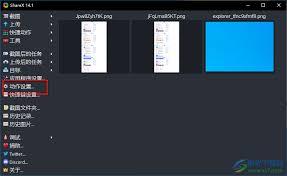
首先,打开sharex应用程序。进入主界面后,找到并点击界面中的“settings”(设置)选项。这个选项通常会以齿轮形状的图标显示。
进入设置页面后,在众多设置选项中,仔细寻找“language”(语言)相关的设置项。不同版本的sharex,其语言设置位置可能略有不同,但大致都在设置页面的某个区域。
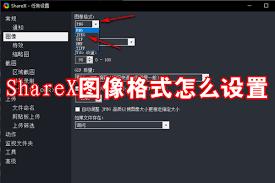
找到“language”选项后,点击其下拉菜单。在菜单中,会列出sharex支持的各种语言选项。从中找到“chinese (simplified)”(简体中文)或“chinese (traditional)”(繁体中文),根据自己的需求进行选择。
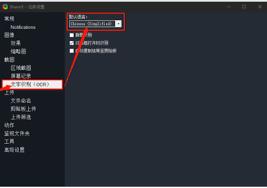
选择好中文语言后,点击“apply”(应用)或“ok”(确定)按钮保存设置。此时,sharex的界面就会切换为中文显示。
如果在设置过程中遇到问题,比如找不到“language”选项,可能是软件版本较低或者存在异常。可以尝试检查sharex是否有可用的更新。前往官方网站或者软件内的更新提示区域,查看是否有新版本发布。如果有更新,下载并安装最新版本,通常更新后语言设置等功能会更加完善和易于操作。
另外,也可以在相关的技术论坛或社区中寻求帮助。在这些地方,可能有其他用户遇到过类似问题并分享了有效的解决办法。或者向sharex的官方客服咨询,提供详细的问题描述,他们会给予针对性的指导和解决方案。通过这些方法,基本都能顺利将sharex设置为中文界面,方便用户更便捷地使用这款工具的各项功能。











