
如何修改XMind墙纸
- 作者:佚名
- 来源:定理手游网
- 时间:2025-12-05
xmind作为一款强大的思维导图工具,不仅能帮助我们高效整理思路、规划项目,还能通过修改墙纸来展现独特个性。下面就来详细介绍如何在xmind中修改墙纸。

打开xmind软件
首先,确保你已成功安装xmind软件,并将其打开。进入到你想要修改墙纸的思维导图文件界面。
进入主题属性设置
在xmind的菜单栏中,找到“格式”选项。点击“格式”后,会弹出一系列的设置选项。在这些选项中,找到“主题属性”并点击进入。
选择墙纸设置
进入“主题属性”页面后,你会看到多个设置选项卡。找到“墙纸”选项卡并点击。此时,你可以看到当前思维导图所使用的默认墙纸样式。
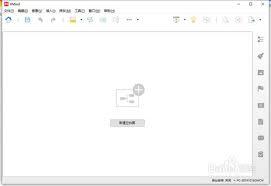
更换墙纸方式一:使用预设墙纸
xmind提供了一些预设的墙纸供用户选择。在“墙纸”选项卡中,你可以浏览各种不同风格的预设墙纸。点击你喜欢的墙纸样式,然后点击“应用”按钮,即可将所选预设墙纸应用到当前思维导图中,并立即看到效果。

更换墙纸方式二:自定义本地墙纸
如果你想使用自己电脑本地保存的图片作为xmind的墙纸,可点击“墙纸”选项卡中的“从文件选择”按钮。在弹出的文件选择窗口中,找到你本地保存的图片文件路径。选中你想要的图片后,点击“打开”按钮,所选图片就会被设置为xmind的墙纸。
调整墙纸显示效果
设置好墙纸后,你还可以进一步调整墙纸的显示效果。比如,你可以通过调整“缩放”选项,使墙纸以合适的大小和比例显示在思维导图背景上,避免出现拉伸或显示不全的情况。另外,还可以根据需要调整“对齐方式”,让墙纸在思维导图背景中呈现出你满意的位置和布局。
通过以上步骤,你就能轻松地在xmind中修改墙纸啦。无论是选择预设墙纸展现简约风格,还是自定义本地图片彰显个性,都能让你的思维导图在视觉上更加出众,为你的思维整理和创作增添更多乐趣与独特魅力。快来试试吧,让你的xmind思维导图与众不同!
上一篇:一淘如何让朋友代付款











