
HoneyView如何裁减图片
- 作者:佚名
- 来源:定理手游网
- 时间:2025-12-03
honeyview是一款功能实用的图像查看器,它不仅能让我们方便地浏览图片,还具备裁减图片的功能。下面就来详细介绍一下如何使用honeyview裁减图片。
首先,打开honeyview软件并找到你想要裁减的图片。当图片成功加载后,在软件界面中寻找裁减相关的按钮或功能选项。通常,它可能会在菜单栏中,或者有专门的工具栏图标。
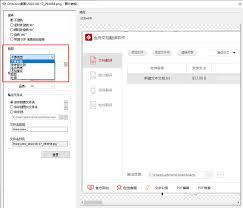
点击进入裁减功能页面后,你会看到一些基本的裁减操作设置。比如,可以通过鼠标拖动来确定裁减的区域。你可以根据自己的需求,精准地框选想要保留的图片部分。
在确定裁减区域时,要注意图片的构图和内容重点。如果是裁剪人物照片,要确保人物主体完整且姿态自然;若是裁剪风景照片,要选取最美的景色部分。
除了手动拖动框选,有些honeyview版本还支持输入具体的坐标数值来精确裁减。这对于有特定尺寸要求的情况非常有用。
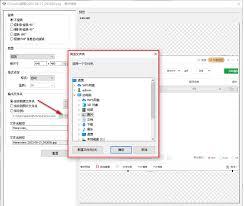
确定好裁减区域后,一般会有“裁剪”或“应用”等按钮,点击该按钮,软件就会按照你设定的区域进行裁减。裁减后的图片会自动保存,你可以选择保存的路径和文件名。
值得一提的是,honeyview还可能提供一些裁减后的调整选项。比如,可以对裁减后的图片进行亮度、对比度等参数的微调,让图片效果更加理想。
另外,在裁减过程中,如果不小心选错了区域,不用担心,通常可以通过撤销操作来恢复到上一步,重新进行裁减。
总之,使用honeyview裁减图片并不复杂,只要熟悉其操作界面和功能,就能轻松地按照自己的意愿对图片进行裁减处理,让图片更加符合你的使用需求,无论是用于分享、创作还是其他用途,它都能帮助你获得满意的图片效果。
上一篇:微信上怎么修改微信号











