360快剪辑如何制作电子相册
- 作者:佚名
- 来源:定理手游网
- 时间:2026-07-06
在生活中,我们常常希望能将美好的图片整理成电子相册,方便随时欣赏和分享。360快剪辑就能轻松帮我们实现这一愿望。下面就来详细了解一下如何用 360 快剪辑制作电子相册。
准备图片
首先,挑选出你想要制作成电子相册的图片。确保图片清晰、质量较高,这样才能让电子相册更加精美。可以将这些图片整理到一个文件夹中,方便后续操作。
打开 360 快剪辑
在电脑上找到 360 快剪辑软件并打开。如果还没有安装,可以从官方网站下载安装。
进入创作界面
打开软件后,在首页找到“创作”选项,点击进入创作界面。
添加图片
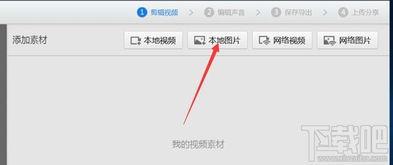
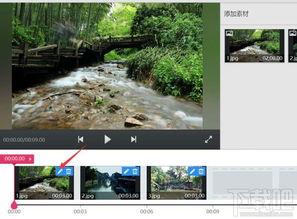
在创作界面中,点击“添加视频/图片”按钮,然后在弹出的文件选择窗口中,找到存放图片的文件夹,选中所有要制作电子相册的图片,点击“打开”。这些图片就会被添加到 360 快剪辑的时间轴上。
调整图片顺序
根据你的创意和相册逻辑,在时间轴上拖动图片,调整它们的播放顺序,确保电子相册的内容呈现符合你的预期。
添加转场效果
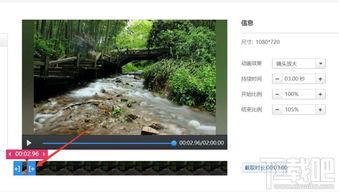
为了让电子相册更加流畅和富有动感,可以给图片之间添加转场效果。在时间轴上选中相邻的两张图片,然后在软件的特效面板中选择合适的转场效果,如淡入淡出、旋转等。你还可以调整转场效果的时长,以达到最佳的视觉效果。
添加音乐
选择一首适合的音乐作为电子相册的背景音乐,能为相册增添不少氛围。点击“添加音频”按钮,找到你喜欢的音乐文件添加到时间轴上。通过调整音乐的时长和起始位置,使其与图片的播放完美配合。
导出电子相册
完成上述设置后,点击“导出”按钮。在导出设置中,选择合适的视频格式,如 mp4 等,并设置视频的分辨率、帧率等参数。设置完成后,点击“开始导出”,360 快剪辑就会开始生成电子相册视频。等待导出完成后,你就可以在指定的文件夹中找到制作好的电子相册,随时与亲朋好友分享这份美好啦。
通过 360 快剪辑,利用简单的步骤就能轻松制作出令人满意的电子相册,让你的图片焕发出新的活力。快来试试吧!